Cómo usar Notion desde cero: guía simple para organizar tu negocio

Si alguna vez abriste Notion llena de emoción y cinco minutos después lo cerraste porque no sabías por dónde empezar, quiero decirte algo antes de continuar:
el problema no es Notion.
Y tampoco significa que tú seas desorganizada.
El problema es que muchas veces aprendemos primero a tocar botones, descargar plantillas y crear páginas bonitas sin detenernos a pensar qué necesitamos realmente organizar.
Yo también estuve ahí.
Probé agendas, aplicaciones, plantillas bonitas y diferentes formas de organizarme, pero mi cabeza seguía llena y siempre sentía que había algo más por hacer.
Hasta que entendí algo que cambió por completo mi manera de utilizar las herramientas digitales:
la herramienta no organiza tu vida ni tu negocio. Lo que realmente te organiza es el sistema que construyes dentro de ella.
Por eso esta no es una guía para que aprendas absolutamente todo lo que Notion puede hacer.
Quiero enseñarte cómo usar Notion desde cero sin perderte, comenzando únicamente con las funciones que necesitas para crear un sistema sencillo que puedas utilizar de verdad.
Por qué abriste Notion y lo cerraste a los cinco minutos
Cuando entras a Notion por primera vez probablemente esperas encontrar algo organizado.
Una agenda.
Un calendario.
Una lista de tareas.
Un lugar que mágicamente te diga:
“Lisandra, esto es lo que tienes que hacer hoy.”
Pero Notion no funciona así.
Cuando comienzas, lo que encuentras es prácticamente un espacio vacío que puedes construir a tu medida.
Y precisamente esa libertad puede convertirse en el problema.
Como puedes crear tantas cosas, comienzas a:
-
añadir páginas;
-
descargar plantillas;
-
poner widgets;
-
cambiar colores;
-
crear categorías;
-
añadir propiedades;
-
organizar hábitos;
-
organizar metas;
-
organizar clientes;
-
organizar contenido.
Y cuando vienes a ver, pasaste horas “organizando” Notion, pero todavía no sabes qué tienes que hacer hoy.
Por eso quiero que cambies la pregunta.
En vez de preguntar:
¿Qué puedo hacer en Notion?
pregúntate:
¿Qué necesito organizar ahora mismo?
Esa diferencia parece pequeña, pero cambia completamente la forma en que vas a utilizar la herramienta.
¿Qué es Notion?
Notion es un espacio de trabajo digital que puedes adaptar a diferentes necesidades.
Dentro de él puedes crear páginas para escribir información, guardar documentos, organizar tareas, administrar proyectos, llevar procesos y trabajar con bases de datos.
Pero quiero simplificártelo todavía más.
Imagínate que Notion es una casa vacía.
Puedes construir los cuartos que quieras.
Pero si no sabes qué necesitas guardar en esa casa, terminarás llenándola de cosas que no utilizas.
Por eso antes de pensar en diseños, automatizaciones o fórmulas, necesitas entender tres elementos básicos:
-
Páginas
-
Bloques
-
Bases de datos
Con eso puedes comenzar perfectamente.
¿Prefieres aprender viendo cómo lo hago?
Si quieres verme construir todo esto directamente desde mi pantalla, preparé un tutorial completo donde te enseño cómo usar Notion desde cero paso a paso.
Cómo usar Notion desde cero 2026: paso a paso para organizarte
Después puedes regresar a esta guía para utilizarla como referencia mientras construyes tu propio sistema.
Qué encontrarás cuando abras Notion por primera vez
Dependiendo de cómo esté configurada tu cuenta, Notion puede mostrarte algunas páginas o ejemplos para ayudarte a comenzar.
No tienes que utilizar todo lo que aparece.
De hecho, si esas páginas solamente te confunden, puedes eliminarlas y comenzar con una página limpia.
En el menú lateral encontrarás diferentes opciones para moverte por tu espacio de trabajo, buscar contenido y agregar nuevas páginas.
Si tienes Notion en inglés y prefieres trabajar en español, puedes cambiar el idioma desde Settings.
Mi recomendación cuando estás aprendiendo es sencilla:
no intentes entender todo el menú antes de comenzar.
Primero aprende a crear una página.
Cómo crear tu primera página en Notion
Desde el menú lateral busca la opción Agregar página.
Y comienza simple.
1. Ponle un nombre
Utiliza un nombre que inmediatamente te diga para qué sirve esa página.
Por ejemplo:
Mi Negocio
Administración
Proyectos
Tareas
No necesitas inventar nombres complicados.
2. Añade un icono si quieres
Puedes utilizar un emoji o icono para identificar visualmente la página.
Esto es opcional.
No necesitas decorar todo para que funcione.
3. Añade una portada si te gusta
También puedes colocar una portada en la parte superior.
Pero recuerda:
primero funcional, después bonito.
4. Utiliza ancho completo si necesitas más espacio
Desde los tres puntos de la página puedes seleccionar Ancho completo para aprovechar mejor el espacio disponible.
Y listo.
Ya tienes tu primera página.
Ahora necesitamos entender qué puedes colocar dentro.
Los bloques básicos que necesitas conocer
Notion funciona mediante bloques.
Un bloque es simplemente cada pieza de contenido que colocas dentro de una página.
Cuando escribes /, Notion te muestra diferentes opciones.
Hay muchísimas.
Pero si estás comenzando, no necesitas dominarlas todas.
Texto y encabezados
Puedes escribir texto normal y utilizar encabezados para dividir la información.
Piensa en esto como Word o Google Docs.
Los encabezados te ayudan a organizar visualmente una página.
Listas
Puedes crear:
-
listas con viñetas;
-
listas numeradas;
-
listas de tareas con casillas para marcar.
Desplegables o toggles
Los desplegables son muy útiles cuando quieres guardar información sin verla constantemente.
Por ejemplo:
Proceso para publicar un blog
Al abrirlo puedes guardar todas las instrucciones del proceso.
Destacados
Puedes utilizar bloques destacados para colocar información importante, instrucciones o recordatorios.
Divisores
Una simple línea puede ayudarte a separar visualmente las áreas de una página.
Columnas
Las columnas permiten organizar mejor el contenido y evitar que todo aparezca como una lista eterna hacia abajo.
Multimedia y archivos
También puedes añadir:
-
imágenes;
-
videos;
-
audios;
-
PDFs;
-
enlaces;
-
archivos.
Esto puede ser muy útil para centralizar recursos que normalmente tienes perdidos entre correos, carpetas y aplicaciones.
Pero hasta aquí quiero que recuerdes algo:
no necesitas utilizar todos estos bloques.
Utiliza únicamente los que hagan que la información sea más fácil de encontrar y utilizar.
¿Para qué puedes usar Notion en tu negocio?
Aquí es donde muchas comenzamos a emocionarnos.
Porque Notion puede servirte para organizar muchísimas áreas.
Por ejemplo:
-
tareas;
-
proyectos;
-
clientes;
-
contenido;
-
procesos;
-
documentos;
-
ideas;
-
recursos;
-
calendario editorial;
-
reuniones;
-
SOP o procesos internos.
Pero poder hacerlo no significa que debas hacerlo todo ahora.
Si estás comenzando, yo empezaría por solo dos cosas:
Proyectos o Clientes
y
Tareas
Porque prácticamente cualquier negocio necesita saber:
qué estoy trabajando
y
qué tengo que hacer para terminarlo.
Las bases de datos: donde Notion empieza a tener sentido
Una base de datos puede sonar técnica.
Pero quiero que pienses en ella como una lista inteligente.
Una lista tradicional solamente contiene información.
Una base de datos te permite además clasificar, relacionar, filtrar y mostrar esa información de distintas maneras.
Por ejemplo:
Tu lista de tareas puede convertirse en una base de datos.
Y cada tarea puede tener información adicional como:
-
estado;
-
fecha;
-
proyecto;
-
prioridad.
Eso te permite dejar de ver una lista interminable y comenzar a ver solamente lo que necesitas.
Qué bases de datos deberías crear primero
Antes de crear cualquier base de datos pregúntate:
¿Qué información manejo constantemente en mi negocio?
Si tienes un negocio de servicios, probablemente puedas comenzar con:
Base de datos de Proyectos o Clientes
Aquí puedes guardar los proyectos que estás trabajando o las personas y marcas para las que trabajas.
Base de datos de Tareas
Aquí colocas las acciones específicas que necesitas realizar para completar esos proyectos.
Y ya.
No necesitas comenzar creando bases de:
-
hábitos;
-
libros;
-
metas;
-
comidas;
-
contenido;
-
finanzas;
-
vida personal;
-
rutinas.
Todo eso puede llegar después.
Mientras más simple sea tu sistema al principio, más posibilidades tendrás de utilizarlo.
Cómo crear tu primera base de datos en Notion
Vamos a hacerlo con una base de tareas.
Paso 1: crea una nueva página
Puedes llamarla:
Tareas
Paso 2: añade una base de datos
Selecciona una base de datos nueva y comienza con una vista sencilla como tabla.
Paso 3: crea una tarea real
No hagas ejemplos que nunca utilizarás.
Escribe algo que realmente necesites hacer.
Por ejemplo:
Grabar video de YouTube
Paso 4: añade únicamente las propiedades necesarias
Aquí es donde muchas nos complicamos.
Notion te permite crear muchísimas propiedades.
Pero cada propiedad es una pregunta adicional que tendrás que contestar cada vez que crees una tarea.
Si para añadir una tarea necesitas llenar quince campos, tu sistema terminará quitándote más tiempo del que debería ahorrarte.
Comienza con poco.
Qué propiedades usar en Notion si estás comenzando
Para una base de tareas sencilla yo comenzaría con:
Estado
Por ejemplo:
-
Sin empezar
-
En progreso
-
Completado
Esto te permite saber rápidamente dónde se encuentra cada tarea.
Fecha de entrega
Te ayuda a saber cuándo necesitas tener esa tarea lista.
Proyecto o cliente
Esta propiedad puede conectar tu tarea con la base de proyectos.
Así puedes saber inmediatamente:
¿A qué pertenece esta tarea?
Por ejemplo:
Tarea: Crear formulario de captación
Proyecto: Lanzamiento guía gratuita
Eso ya empieza a darte contexto.
Y cuando una tarea tiene contexto, deja de ser simplemente otra cosa pendiente en una lista.
Ejemplo sencillo de cómo organizar un proyecto en Notion
Imagina que estás creando un recurso gratuito para atraer nuevas suscriptoras.
Tu proyecto podría llamarse:
Lanzamiento Guía Gratuita
Y algunas de sus tareas podrían ser:
-
escribir la guía;
-
diseñar la portada;
-
crear la página de registro;
-
configurar el formulario;
-
redactar el correo de entrega;
-
preparar publicaciones para redes sociales.
Todas esas tareas pertenecen al mismo proyecto.
En lugar de tenerlas repartidas entre:
WhatsApp,
notas,
correo,
tu agenda,
y tu cabeza,
puedes relacionarlas dentro de Notion con:
Lanzamiento Guía Gratuita.
Entonces, cuando abras ese proyecto, sabes exactamente qué falta.
Eso es lo que para mí significa utilizar una herramienta para generar claridad.
Menos propiedades, más acción
Quiero detenerme aquí porque este es uno de los errores que veo constantemente.
A veces sentimos que mientras más información tenga nuestro sistema, más organizado estará.
Pero no necesariamente.
Si para crear una tarea tienes que decidir:
-
categoría;
-
área;
-
subárea;
-
prioridad;
-
energía;
-
departamento;
-
responsable;
-
plataforma;
-
etiqueta;
-
fecha;
-
proyecto;
-
cliente;
-
etapa;
puede llegar un punto donde tardas más organizando la tarea que ejecutándola.
Pregúntate:
¿Necesito realmente esta propiedad para tomar una decisión?
Si la respuesta es no, quizás todavía no la necesitas.
Recuerda:
no estamos creando un sistema perfecto. Estamos creando un sistema usable.
Vistas: la misma información, diferentes maneras de verla
Esta es una de mis funciones favoritas de Notion.
Una misma base de datos puede verse de diferentes maneras.
Y eso es importante porque:
el problema muchas veces no es que tengas demasiadas tareas. Es que estás viendo todas las tareas al mismo tiempo.
Puedes utilizar distintas vistas.
Vista de lista
Ideal si quieres algo sencillo.
Por ejemplo:
Tareas de hoy
Vista de calendario
Ideal si quieres visualizar cuándo vencen tus tareas.
Vista de tablero
Puede mostrar las tareas agrupadas por estado:
Sin empezar → En progreso → Completadas
Lo importante no es utilizar todas las vistas.
Es preguntarte:
¿Cuál me ayuda a tomar una decisión más rápido?
No necesitas ver todas tus tareas todo el tiempo
Aquí está uno de los cambios que más claridad puede darte.
Imagina que tienes 87 tareas guardadas.
Eso no significa que hoy necesites mirar las 87.
Puedes crear una vista filtrada que solamente muestre:
Tareas de esta semana
o incluso:
Tareas de hoy.
Y ahí cambia completamente la sensación.
En lugar de abrir Notion y ver una montaña de pendientes, ves las tres cosas que necesitan tu atención ahora.
Eso es lo que quiero que haga tu sistema:
reducir ruido para que puedas tomar acción.
Tu sistema debe adaptarse a tu realidad
Otra cosa que puedes considerar más adelante es identificar qué tipo de tarea tienes delante.
No todas requieren la misma energía.
Grabar un video puede requerir mucha más energía mental que actualizar un formulario.
Entonces no siempre se trata únicamente de preguntar:
¿Qué es lo próximo?
También puedes preguntarte:
¿Qué puedo hacer con la energía que tengo ahora?
Este tipo de personalización es precisamente lo que hace que un sistema funcione en la vida real.
Porque tu productividad no ocurre en un laboratorio.
Ocurre entre clientes, casa, familia, llamadas, cansancio y días donde simplemente tienes más energía que otros.
Por eso siempre digo:
tu sistema debe adaptarse a tu vida, no tu vida al sistema.
Los 3 errores que hacen que muchas abandonen Notion
1. Intentar organizarlo todo el primer día
Quieres crear:
-
vida;
-
negocio;
-
contenido;
-
hábitos;
-
metas;
-
clientes;
-
calendario;
-
finanzas.
Todo en una tarde.
Y terminas agotada.
Empieza por una sola necesidad.
Cuando esa área funcione, añade otra.
2. Copiar plantillas sin entenderlas
Yo no tengo nada en contra de las plantillas.
De hecho, pueden ahorrarte muchísimo tiempo.
El problema aparece cuando utilizas una plantilla sin entender:
-
para qué sirve;
-
cómo modificarla;
-
qué debes eliminar;
-
cómo integrarla a tu forma de trabajar.
Una plantilla debería ser un punto de partida.
No una jaula.
Si algo no funciona para ti, elimínalo.
Si necesitas moverlo, muévelo.
Tu sistema tiene que sentirse tuyo.
3. No revisar tu sistema
Este probablemente sea el error más importante.
Notion no es un lugar donde escribes tareas y nunca vuelves.
Tu sistema necesita revisión.
Porque tu negocio cambia.
Tus prioridades cambian.
Tu semana cambia.
Y lo que funcionaba hace tres meses quizás ya no necesitas verlo todos los días.
Crea un pequeño ritual de revisión
No necesitas una reunión de tres horas contigo misma.
Puedes comenzar con cinco minutos.
Pregúntate:
-
¿Qué completé?
-
¿Qué sigue pendiente?
-
¿Qué ya no necesito hacer?
-
¿Qué información tengo que mover?
-
¿Qué parte del sistema no estoy utilizando?
-
¿Qué puedo simplificar?
También puedes hacer una revisión semanal un poco más profunda.
La idea es mantener tu sistema vivo.
Porque si nunca regresas a revisar tus tareas, Notion puede terminar convirtiéndose en algo que ninguna queremos:
un cementerio de tareas pendientes.
¿Notion tiene que verse bonito?
No.
Y sé que esto puede dolernos un poquito porque hay unas plantillas preciosas por internet.
Pero cuando estás comenzando:
funcional primero. Estético después.
Una página sencilla que utilizas todos los días vale muchísimo más que un dashboard precioso que no abres.
Trabaja tu sistema durante una semana.
Mira qué utilizas.
Mira qué ignoras.
Después puedes añadir colores, portadas, widgets y detalles.
Pero primero asegúrate de que funciona.
¿Necesitas aprender fórmulas y automatizaciones para usar Notion?
No.
Puedes utilizar Notion durante muchísimo tiempo sin tocar una sola fórmula.
Las fórmulas y automatizaciones pueden ayudarte más adelante a reducir tareas manuales o mostrar la información de manera diferente.
Pero no necesitas dominarlas para comenzar.
Primero:
claridad.
Después:
estructura.
Y cuando el sistema ya funciona:
automatización.
No al revés.
Cómo empezar hoy sin complicarte
Si después de leer todo esto todavía sientes que hay demasiado que aprender, quiero darte una tarea muy sencilla.
Hoy haz solamente esto:
-
Abre Notion.
-
Crea una página.
-
Crea una base de tareas.
-
Escribe las tareas que realmente necesitas completar.
-
Añade un estado y una fecha.
-
Utiliza ese sistema durante una semana.
Nada más.
No intentes construir tu vida completa hoy.
Observa qué necesitas.
Elimina lo que sobra.
Y deja que tu sistema crezca contigo.
Preguntas frecuentes sobre cómo usar Notion desde cero
¿Es difícil aprender Notion?
No necesitas dominar todas sus funciones para comenzar. Notion puede sentirse complicado cuando intentas aprender todo al mismo tiempo. Si comienzas con páginas, bloques y una base sencilla de tareas, el proceso se vuelve mucho más manejable.
¿Qué debería crear primero en Notion?
Si quieres organizar tu negocio, puedes comenzar con dos bases de datos: una para proyectos o clientes y otra para tareas. Después puedes añadir otras áreas solamente cuando realmente las necesites.
¿Necesito utilizar una plantilla de Notion?
No. Puedes crear tu sistema desde cero. Sin embargo, una plantilla bien diseñada puede ahorrarte tiempo si entiendes cómo funciona y puedes modificarla para adaptarla a tu realidad.
¿Necesito aprender fórmulas para usar Notion?
No. Las fórmulas son funciones más avanzadas. Puedes organizar tareas, proyectos, clientes e información sin utilizar fórmulas al comenzar.
¿Puedo usar Notion para organizar mi negocio?
Sí. Puedes utilizarlo para gestionar tareas, proyectos, clientes, documentos, contenido y procesos. Mi recomendación es empezar con pocas áreas para evitar crear un sistema más complejo de lo necesario.
¿Cómo evito sentirme abrumada dentro de Notion?
Evita intentar organizar todo desde el principio. Crea vistas que muestren únicamente lo que necesitas ver hoy o esta semana y elimina elementos que no estés utilizando.
No necesitas aprender Notion perfecto. Necesitas empezar.
Hoy no quiero que salgas de este artículo pensando:
“Tengo que aprender Notion.”
Quiero que pienses:
“Ya sé por dónde empezar.”
No necesitas el dashboard perfecto.
No necesitas veinte bases de datos.
No necesitas automatizaciones.
Necesitas un lugar donde puedas soltar lo que tienes en la cabeza, entender qué tienes que hacer y comenzar a trabajar.
Y poco a poco puedes construir desde ahí.
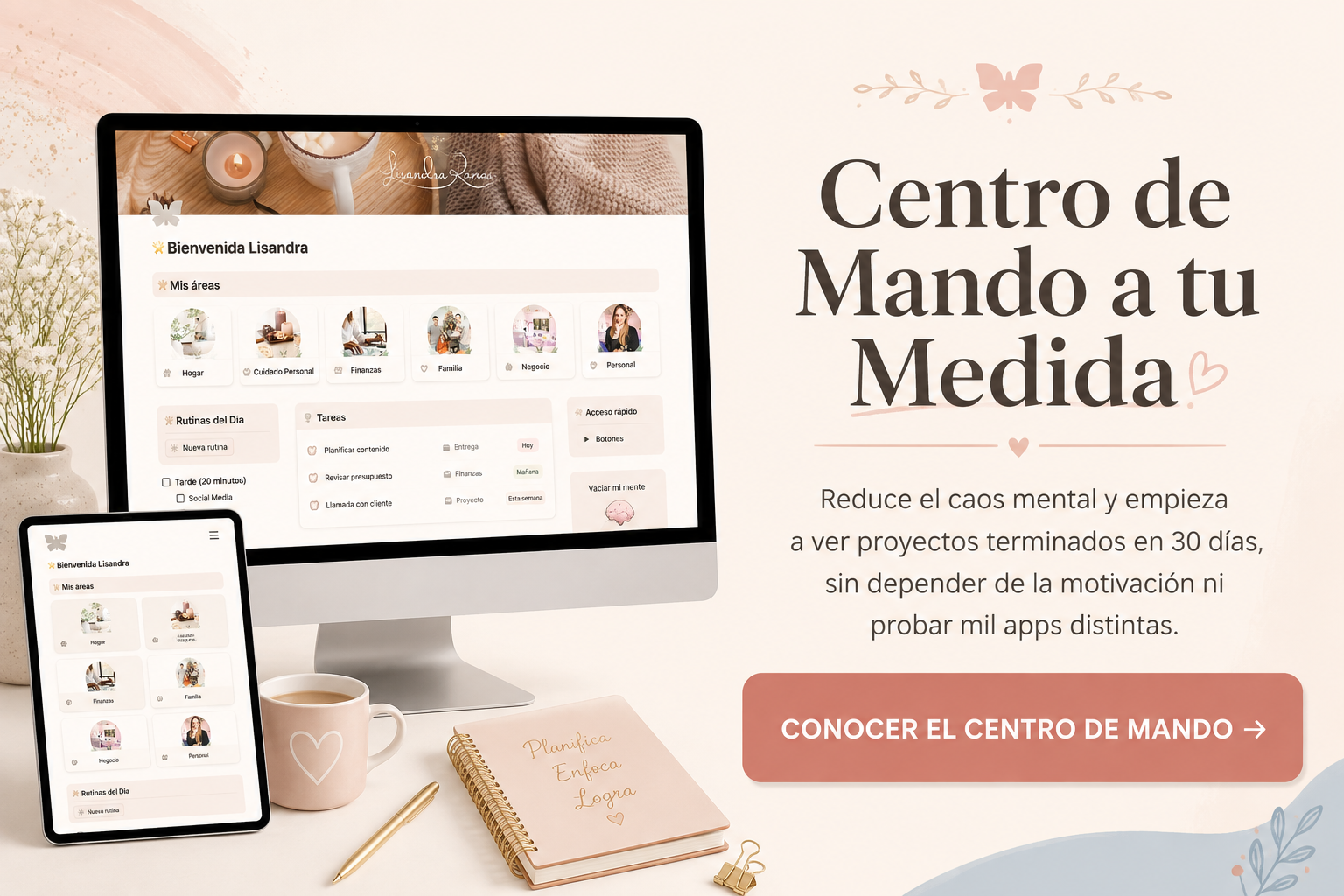
Si quieres comenzar con una estructura ya creada en lugar de montar todo desde cero, puedes conocer Boss Glow™, mi sistema en Notion para ayudarte a organizar las tareas, proyectos y áreas principales de tu negocio de forma sencilla.
Y recuerda:
el objetivo no es tener el Notion más bonito.
El objetivo es crear un sistema que te ayude a trabajar con más claridad y menos caos.
Un abrazo,
Lisandra Ramos