Cómo Crear un Portal de Clientes en Notion Gratis (Sin Complicarte)
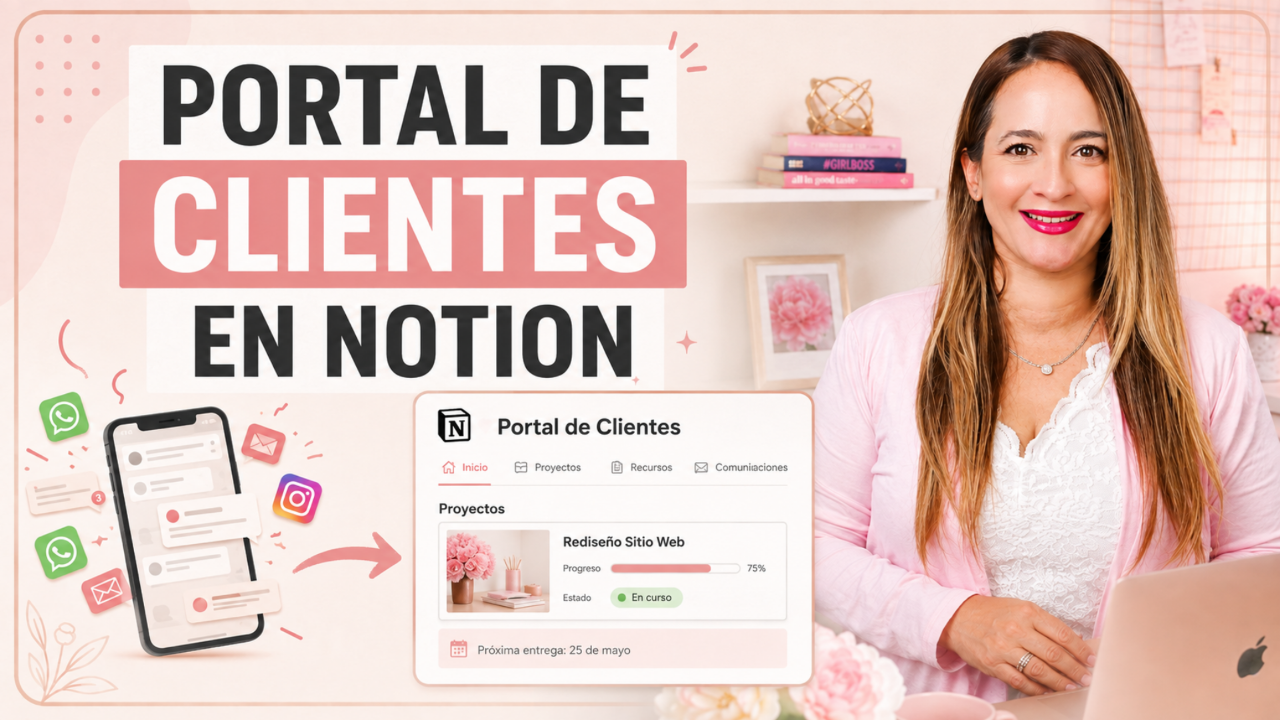
Son las 9 de la noche, estás cenando, y tu celular vibra. Un cliente por WhatsApp pregunta "¿cómo va lo mío?". Abres el correo y tienes el logo que te enviaron hace 3 días. Entras a Instagram y hay un DM con un cambio de última hora.
Tener la información de tus clientes dispersa en tres apps diferentes no solo te quita paz mental, te hace perder dinero. Te ves desordenada y poco profesional. Así que hoy vamos a terminar con eso: te voy a enseñar a construir un portal de clientes en Notion, gratis, a prueba de errores. Nada de configuraciones complicadas que pongan en riesgo tus datos ni herramientas caras.
Aquí amamos la productividad realista. Muchos expertos te enseñan sistemas de Notion súper complejos con fórmulas que parecen código de la NASA. Yo no. Te voy a enseñar lo que funciona para gestionar un negocio real mientras eres mamá y tienes una vida propia.
La cocina y el restaurante
La estrategia de hoy se divide en dos partes. La cocina, que es tu área privada, donde gestionas el trabajo sucio de hacer que las cosas se hagan. Y el restaurante, el portal del cliente, lo único que el cliente ve: bonito, limpio y claro.
Las tres bases que forman tu cocina
Empezamos por tu base central. Esto es solo para ti, el cliente nunca entrará aquí. Vamos a crear tres bases de datos.
La primera es la base de clientes. Ahí lo único que necesito saber es el nombre de la persona y los proyectos que le pertenecen. Eso es todo. Después puedes sumar el correo, el teléfono, o las URL de sus redes sociales, porque las vas a usar en los proyectos que hagas con ellos.
Aquí viene un tip que uso yo: en vez de andar preguntándole todo eso al cliente por mensaje y que se te pierda la información, añade una vista de tipo formulario a esa base. Le pones un título de bienvenida, una descripción corta, y las preguntas que necesitas: nombre, correo, WhatsApp, Instagram. Cuando lo tengas listo, tocas "share form", lo cambias de privado a público, y copias el link. Ese es el que le mandas al cliente nuevo. Él lo llena, lo envía, y tú lo recibes directo en tu Notion.
La segunda base es la de proyectos, uno por cada trabajo que hagas con ese cliente. Aquí lo importante es conectarla con la base de clientes usando una propiedad de relación, bidireccional, para que lo que pongas en el proyecto se vea también del lado del cliente.
Y la tercera es la base de tareas. Igual que antes, la conectas por relación con la de proyectos. Así, cada vez que crees un proyecto, ya puedes ir añadiendo sus tareas, o si tienes una tarea suelta, decides a qué proyecto pertenece.
Aquí recuerda lo de siempre: mientras más simple, mejor. Yo solo dejo visible lo que de verdad necesito ver de un vistazo: el estado de la tarea, a qué proyecto pertenece, quién está encargado. Lo demás lo escondo con el ojito, para que no me dé trabajo llenar cada tarea.
La plantilla que te ahorra repetir todo
Para no tener que armar esto desde cero cada vez que entra un cliente nuevo, crea una plantilla de proyecto. Ahí puedes meter una descripción del proyecto, una tabla de recursos, y una vista vinculada de tareas ya filtrada solo para ese proyecto, agrupada por estado (sin empezar, en curso, listas).
Una vez que la guardas como predeterminada, cada proyecto nuevo va a traer esa estructura lista, sin que tengas que montarla de nuevo.
El portal que sí ve el cliente
Aquí está la parte que de verdad cambia todo. Dentro de cada tarjeta de cliente, añades una base de datos nueva, exclusiva para ese cliente. Ahí van dos cosas.
La primera es un resumen del proyecto en formato galería: el nombre, el estado, y una barra de progreso. Así el cliente entra y ve, por ejemplo, que su proyecto de creación web va por un 20%, sin tener que preguntarte nada.
Para que sea aún más claro, puedes cambiar "progreso" por un semáforo: verde si todo está en orden, amarillo si hay algo en espera, rojo si algo necesita atención. Es visual, y el cliente lo entiende de un vistazo, sin que tú tengas que explicarle qué significa un porcentaje.
La segunda es una bandeja de nuevas ideas. Ahí el cliente deja lo que se le ocurra, sin que eso se convierta automáticamente en tarea ni en proyecto. Cuando se reúnen, revisan juntas esas ideas y deciden qué se convierte en trabajo real. Esto es clave: le educas al cliente que ese es el lugar donde deja sus ideas, no tu WhatsApp un sábado en la noche.
Cómo compartirlo sin que vea todo lo demás
Lo mejor de este sistema es que no necesitas la versión de pago de Notion para esto. En la versión gratis no existe la opción de dar acceso específico por persona dentro de una misma base, así que en vez de compartir todo tu sistema, compartes solamente esa página del cliente. Vas a "share", lo invitas, y listo. Él entra, ve su semáforo, deja su idea si tiene una, y sigue con su vida. Tú manejas todos tus clientes por separado y cada quien ve solo lo suyo.
Antes tenías un cliente ansioso escribiéndote por tres canales. Ahora tienes un cliente tranquilo que entra a su portal y confía en que las cosas están avanzando.
El portal es el qué, tu agenda es el cuándo
Sé honesta contigo misma: ¿cuántas aplicaciones usas hoy para hablar con un mismo cliente? WhatsApp, email, Trello, Zoom, Notion, Asana. Si es más de tres, necesitas este portal ya.
Pero ojo con algo importante: para que este sistema funcione y cumplas con las fechas que le prometiste al cliente, necesitas saber cuándo vas a hacer el trabajo. El portal es el qué, pero tu agenda es el cuándo. Si tu calendario es un desastre, este portal no te va a salvar solo.
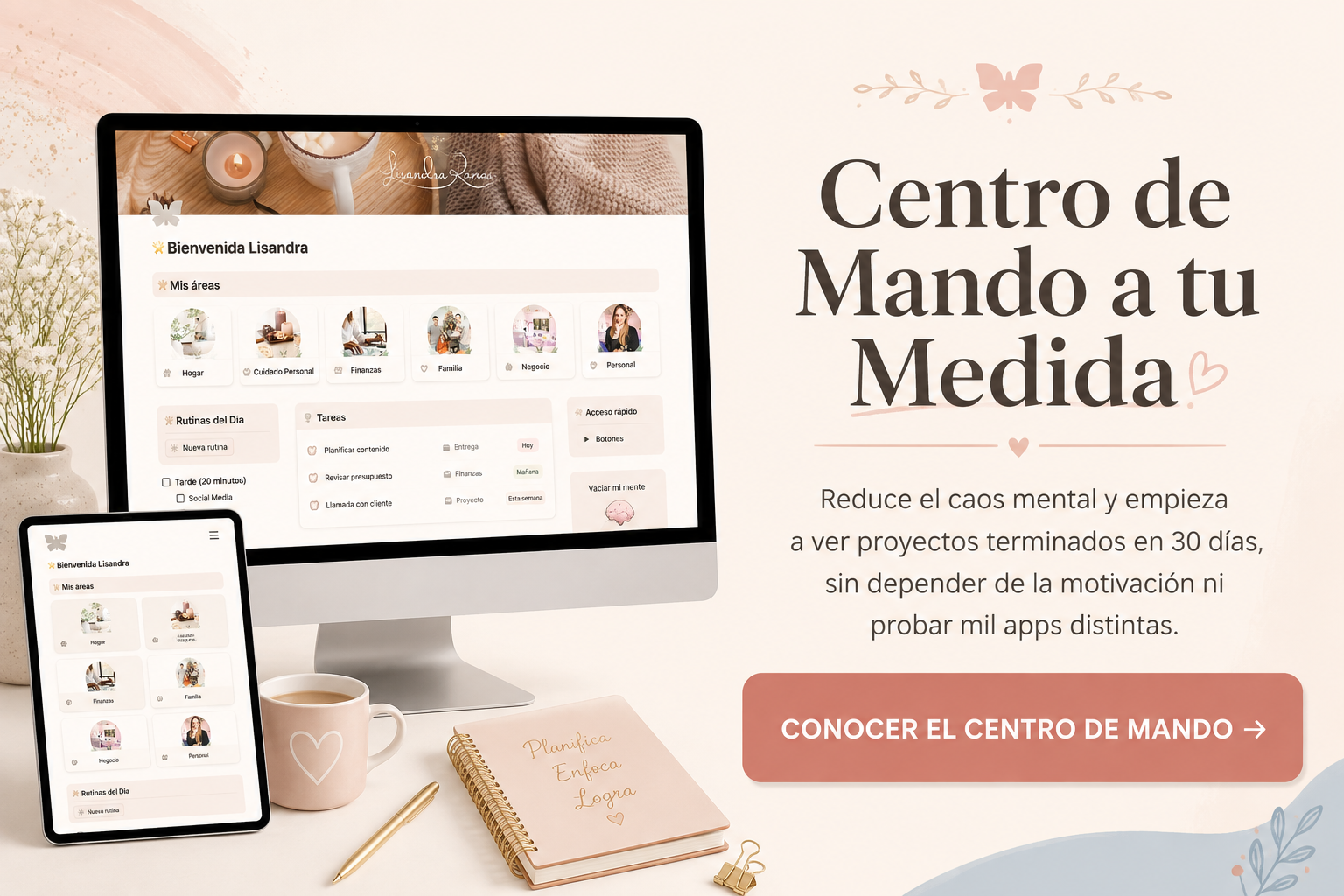
Si quieres ir más allá de esto (fórmulas, automatizaciones, integraciones con otras herramientas) esas cosas más avanzadas las enseño dentro del Centro de Mando a tu Medida, para las que quieran profundizar cuando ya tengan esta base andando.
Adquiere Notion: https://www.lisandraramos.com/notion
Un abrazo, Lizy